Вход
Чтобы войти на сайт https://creativecity.academy, необходимо нажать на кнопку «Вход» в правом верхнем углу.
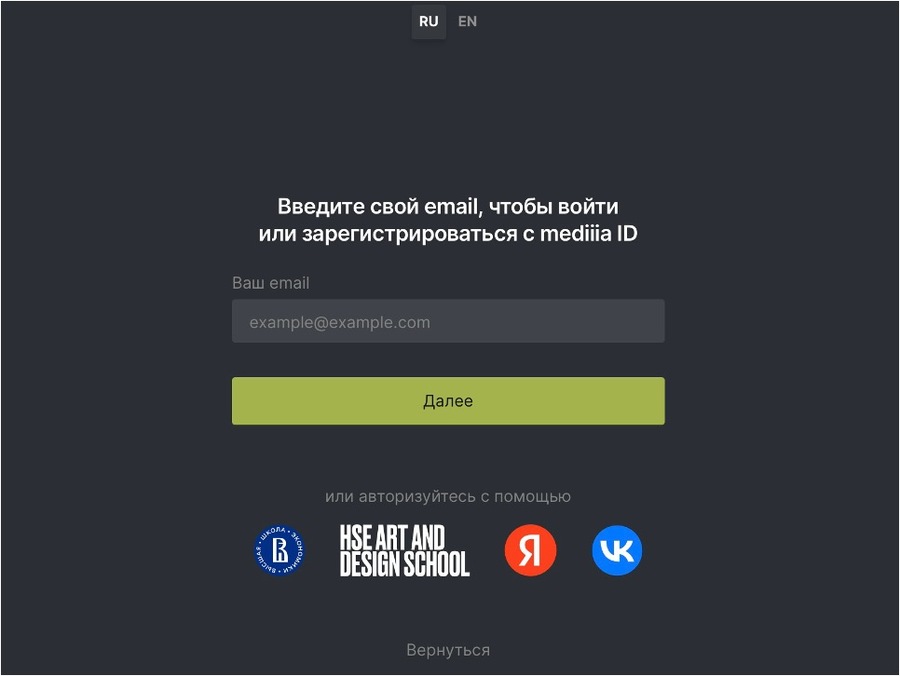
Если у вас нет учетной записи для посещения сайтов экосистемы mediiia, создайте аккаунт, используя свой email.
Пользователи могут авторизоваться через личный аккаунт на сайте Высшей школы экономики. Если Вы студент, преподаватель или сотрудник Школы дизайна НИУ ВШЭ, используйте логин и пароль студенческого портфолио или системы timetracker при входе или регистрации. Вход также можно выполнить с помощью Яндекса или через приложение ВКонтакте.

Создание проекта
Чтобы создать проект, нажмите на кнопку «Добавить проект» в правом верхнем углу. Заполните заголовок, выберите место и геотег (город) своего проекта, проставьте соответствующие теги и загрузите обложку. Вы можете выбрать доступность своего проекта: открытый доступ или доступ по ссылке, а также сделать его двуязычным.
Добавление блока
Вы можете выбрать тип блока, который хотите добавить: — Разместить текст (крупный или маленький). — Добавить иллюстрации (в формате jpg, png и gif). — Добавить плитку из двух изображений, карточку, слайдер или проект/презентацию. — Разместить видео с платформы Youtube и VK, и аудио с платформ SoundCloud, Bandcamp или Mubert, используя соответствующие иконки в левом нижнем углу. — Вы также можете прикрепить товары или ссылку. Чтобы сохранить текст, изображение или видео, нажмите кнопку «Сохранить» в нижней панели блока.
При добавлении блока, содержащего изображение, можно добавить подрисуночную подпись: сверху, снизу, по центру или под объектом. Пример находится ниже.
Для редактирования или удаления блоков используйте соответствующие иконки.
Вы можете задать вид (широкий, простой или с тенями) своему проекту, используя иконки на верхней панели.
Проставление тегов
Нажмите «Выберите теги» рядом с полем «Обязательный тег» и «Теги», чтобы выбрать нужные теги.
Без проставления «Обязательного тега» платформа не позволит опубликовать проект. «Обязательные теги» распределены по категориям, которые видны в списке слева.
Вы можете выбрать подходящую категорию или воспользоваться поиском по тегам. В пункте «Обязательный тег» можно выбрать только один тег.
Раздел или кнопка «Теги» позволит вам выбрать более узкую категорию вашего проекта. Можно выбрать несколько тегов.
Если ваш проект связан с каким-либо городом, рекомендуется проставить в нем тег этого города. Также можно добавить или создать свой тег «Место».
Чтобы создать свой тег места, нажмите на кнопку «Создать место», введите название на русском и английском языках — название города, района, деревни, поселка или объекта, который вы хотите создать. Введите «точку» — координаты или адрес. В левой части экрана автоматически подтянется карта. Вы можете перемещать кнопку по карте для выбора нужного вам объекта. Нажмите «Сохранить».
Если вы нажмете на кнопку «Выберите города», перед вами появится поисковое меню и список городов, доступных на платформе. Выберите город, в котором находится созданное Вами место/точка».
Добавив теги, вы можете сохранить проект. После завершения и сохранения проекта у вас будет возможность перевести его в черновики или отредактировать.